

動作が突然遅くなって使い物にならない
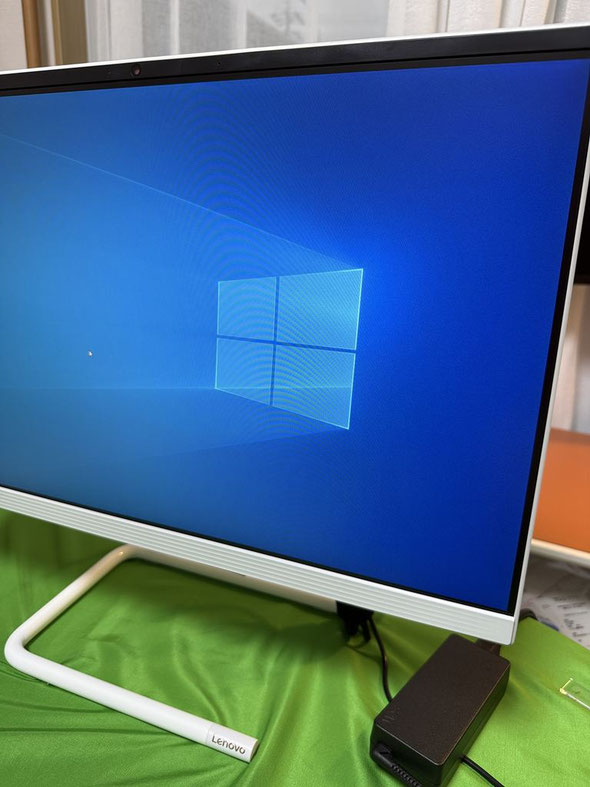
Lenovo 画面一体型パソコン F0ERの動作が遅くて使い物にならないとのこと、診断させていただきました。
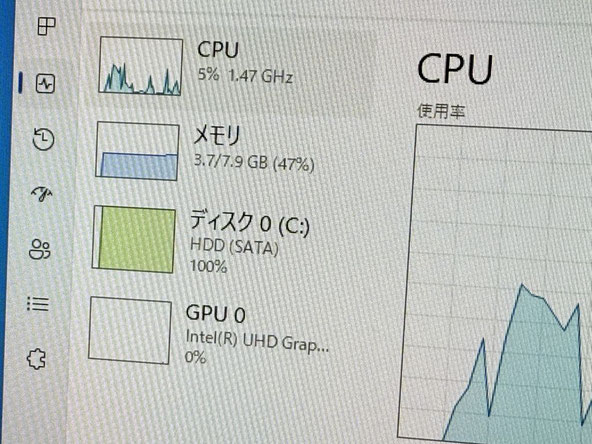
デバイスマネージャーより、HDDの稼働率を見るとほぼ常時100%状態。
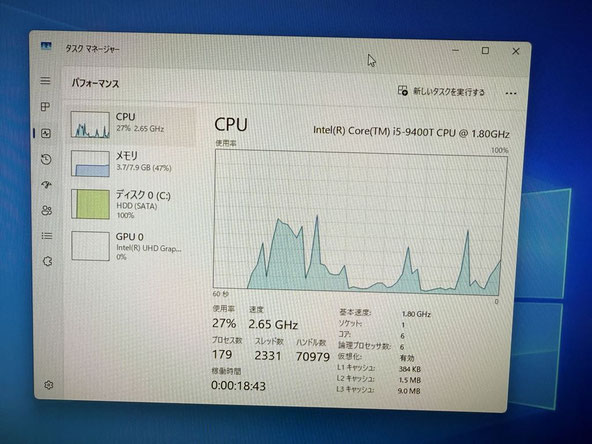
Windows11にアップグレードされたパソコンでしたが、これでは起動も切り替わりもままなりません。例のごとく、SSD換装を提案し、作業を行わせていただきました。
カバーを外します
この機種の分解方法は、要注意です。
画面を安定した台に乗せて、背面から分解をしていきます。
液晶画面側を傷つけてしまわないよう、しっかりと養生しましょう。
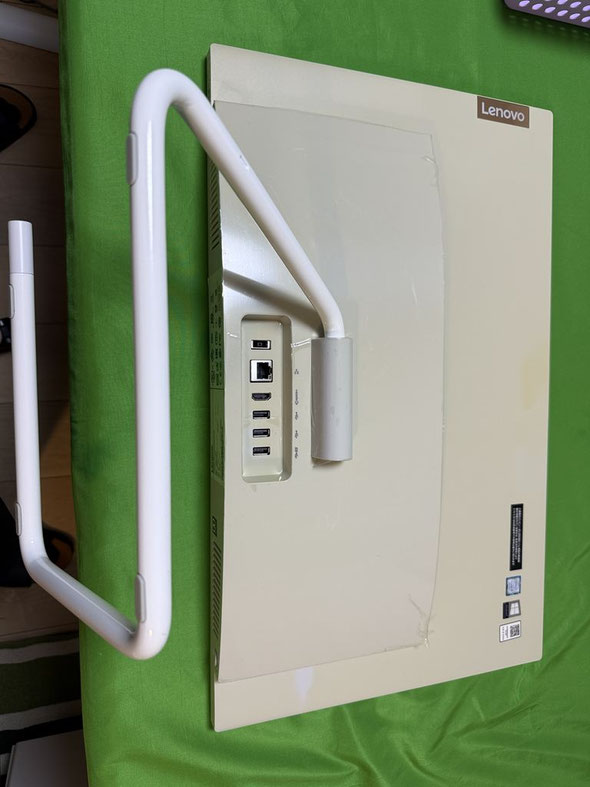
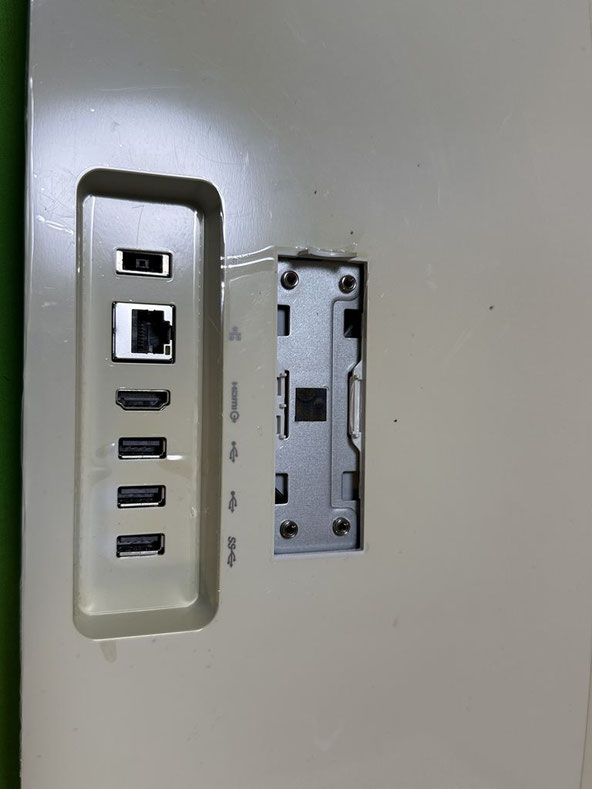
まずは金属パーツのスタンドを外すために、カバーを取り外します。
上下につまむ感じで挟んで抜く感じでしょうか。
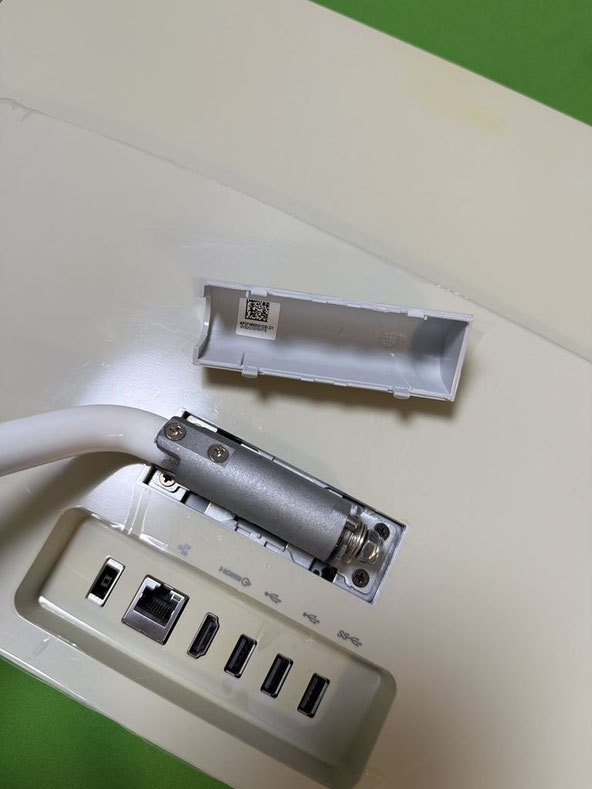
スタンドと本体金属カバーを繋げているネジ4本を外します。
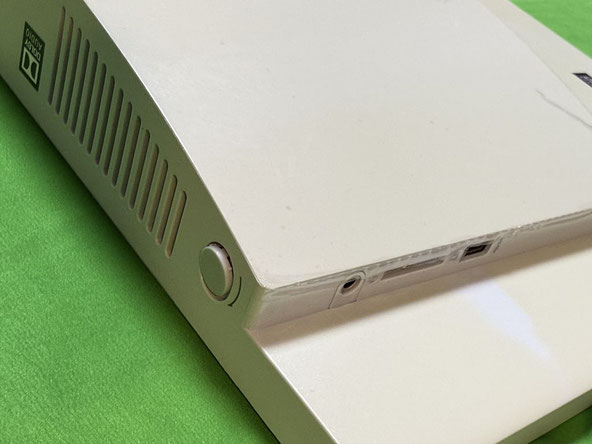
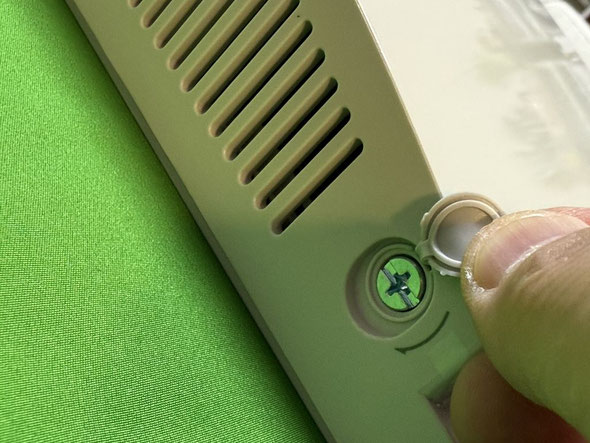
次に、画面底面(右スピーカー側)にあるゴムカバーをめくるとネジが見えます。
プラスドライバーで矢印の方向に回します。
ドライバーで回すと、背面カバーが浮いてきますので、そこをきっかけに内張はがしなどでカバーを外していきます。
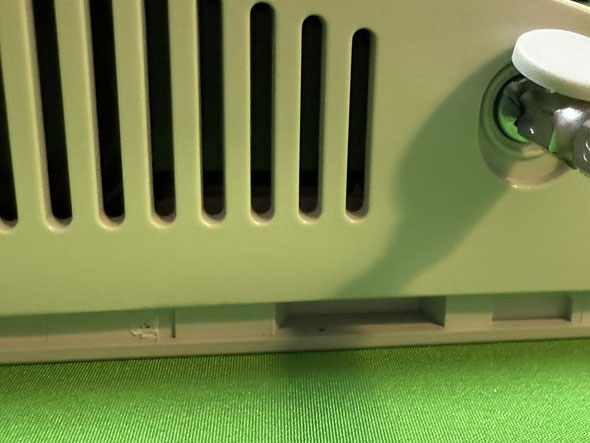
カバーを外すのが特にコツがいります。
感覚で言い表すと、画面側の重力でカバーを外れさせるように揺らす感じ??でしょうか・・・(表現が難しくてすみません)
※注意しないと液晶画面を損傷させてしまいます。
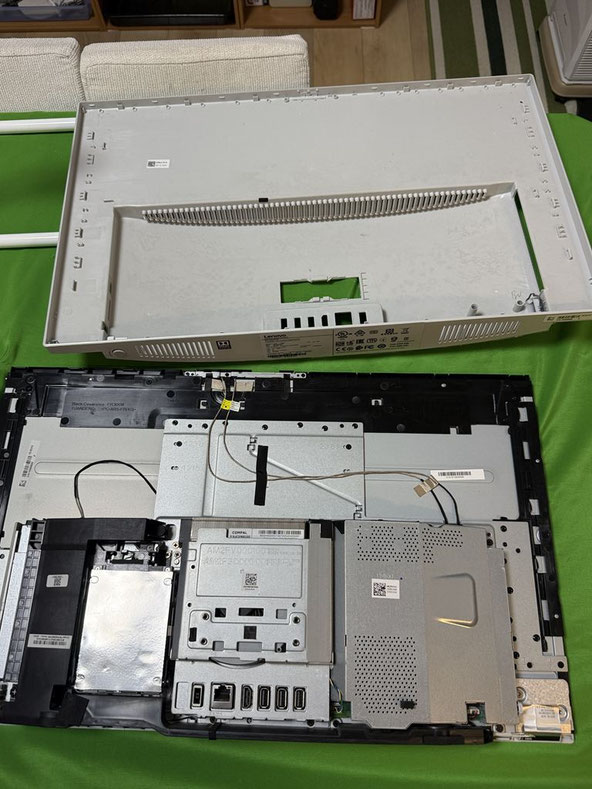
ハードディスクをSSDにクローニングします
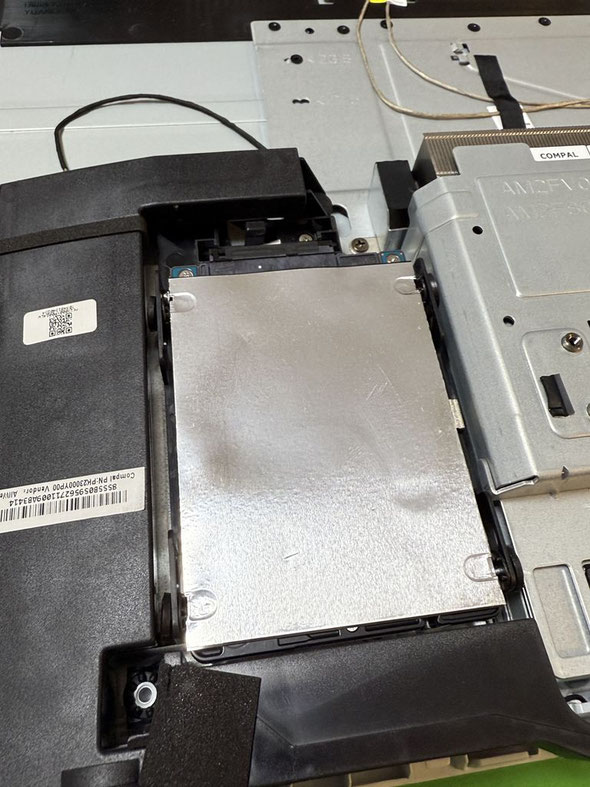
基盤の左側にハードディスクが格納されているのが分かります。
このハードディスクを取り外して、SSDへクローニングをします。
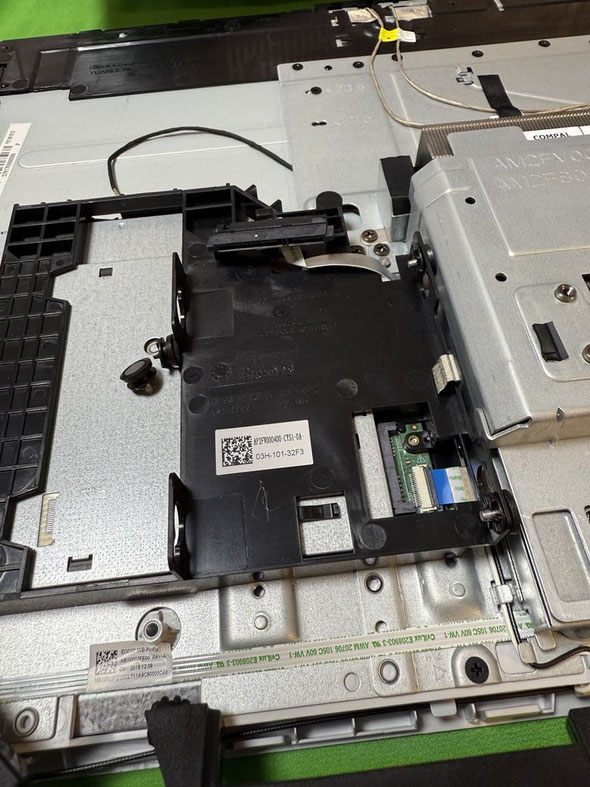
ハードディスクを取り外した状態。
ここに、クローニングしたSSDを搭載します。
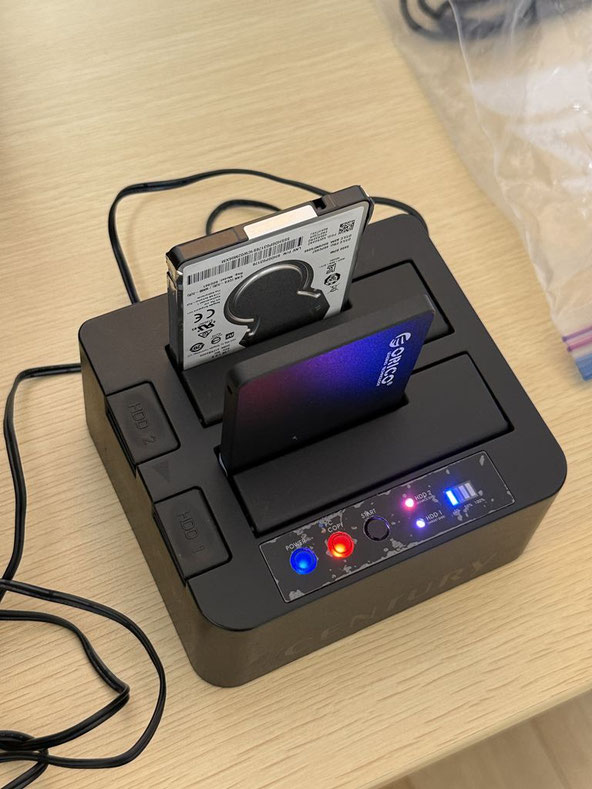
クローン作業は、相当な時間(計測忘れましたが8時間ほど)がかかりました。
SSDを換装し、カバーを戻して作業完了。
動作も格段に改善されて、起動も切り替わりもサクサクです。
お客様にも「買い替える必要がなくなった」と喜ばれました。
LINEによる修理相談・修理受付も可能

『こんな修理できますか?』『◎月◎日に持ち込みたいのですが...』などのご相談をLINEでお気軽にご相談いただけます。
24時間受付可能ですので日時曜日問わずメッセージください。(作業中など即返信はできない場合もありますので、お急ぎの場合はお電話ください)
修理相談時に、写真や動画で現状をお送りいただくことも可能ですので、大変便利ですよ。


宅急便による修理受付も可能です。
宅配修理には、宅急便会社が販売している専用の段ボール箱を利用していただきます。
ノートパソコンの場合は、BOX Aで十分です。
デスクトップの場合は、BOX Bか、それ以上になります。
これで発送することでもし配送中に何かあっても保証も受けられ安心です。上下のフィルムでホールドするようになっていて、これならパソコンも安定して運べますし、有事の際も保証があって安心です。※クロネコ宅急便では、最大保証限度額は税込み30万円までとのこと。(2018.7月現在)
クロネコ宅急便パソコン宅急便について
http://www.kuronekoyamato.co.jp/ytc/customer/send/services/pasotaku/

宅配修理で、お送りいただくもの
お送りいただきたいものは以下3点。
- パソコン本体
- パスワードをメモした紙(設定されている場合)
- 電源アダプタ(ノートパソコンは必ず同梱する)
※マウスやキーボードは不要です。ほか起動に必要な特殊な部品があれば同梱いただきます。
※バッテリーが脱着可能なノートパソコンの場合、外した状態で同梱してください。(輸送中のトラブル回避のため、ご協力ください)